
iCloudリンクからの保存方法
ご利用端末がiOS、iPadOSの方で、希望がありましたらiCloudリンクを送っております。iCloudリンクが記載されているメールが、お持ちのiOS、iPadOS端末では見れないメールアドレスの場合は、各自メールソフト(アプリ)のメール転送(forward)機能を使って、iOS、iPadOS端末で受信できるメールアドレスに転送してください。
iOS、iPadOS端末でiCloudリンクをタッチすると、写真アプリが起動して飛行犬撮影会での写真が見れます。この段階では、写真を見ることは可能ですが、お持ちのiOS、iPadOS端末には写真が保存されていないので、共有リンクの有効期限が切れた場合は写真が見れなくなります。必ずiOS、iPadOS端末に保存をしてください。iCloudリンクの有効期限は1ヶ月となります。保存をタッチしてもアプリで保存しているのかがわかりにくいため、有効期限が切れて保存されていなかったのが発覚した場合、再度共有リンクを発行しますので、お気軽にお申出ください。
iCloudリンクからの保存手順
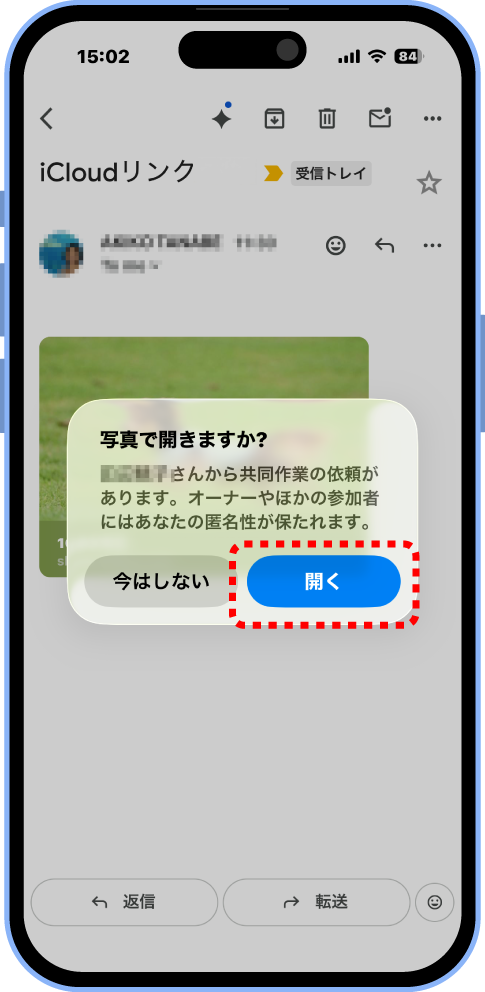
メールに記載されているiCloudリンクをタッチすると、「写真で開きますか?」と表示されるので「開く」をタッチします。
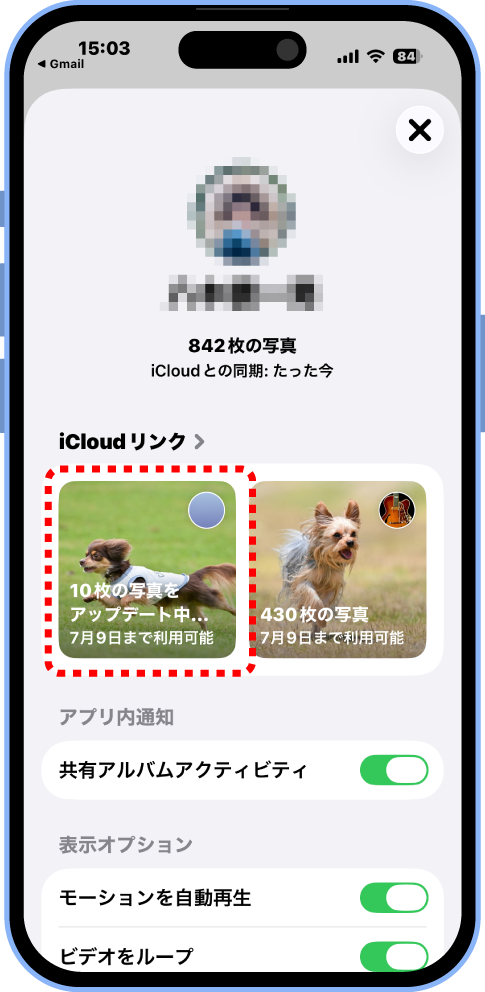
次の画面で、iCloudリンク > に撮影会の写真があればiCloudリンクの共有は成功です。撮影会の写真(赤い点線部分)をタッチします。
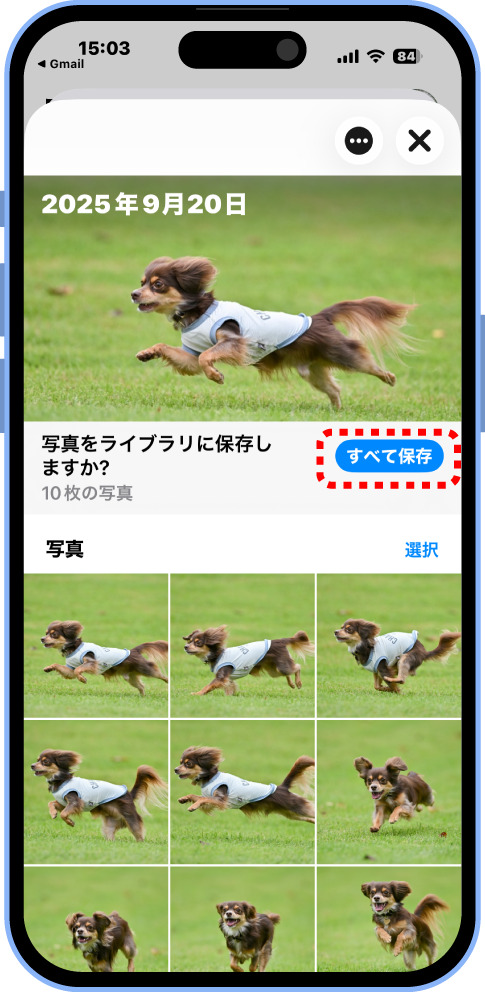
「写真をライブラリに保存しますか?」と出たら「すべて保存」をタッチ。
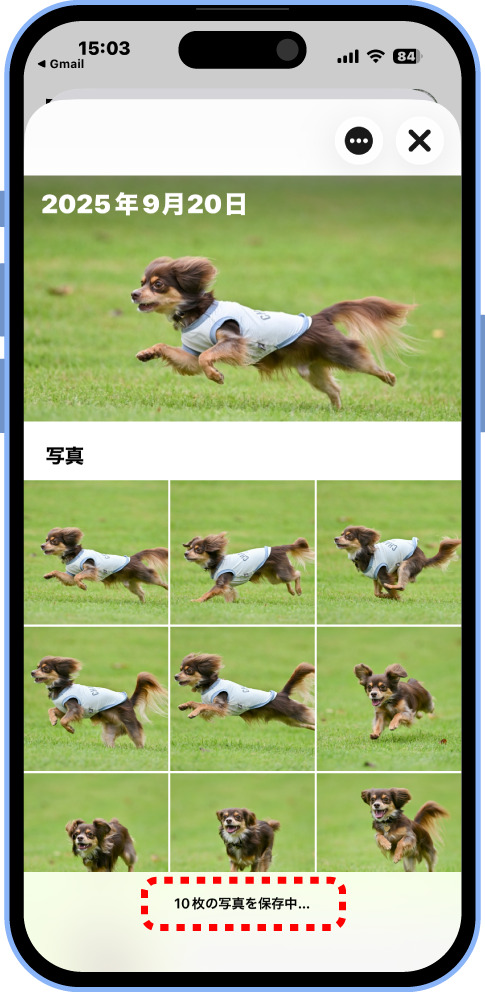
「すべて保存」をタッチしたら、「○○枚の写真を保存中」と出ます。保存完了まで時間がかかります。
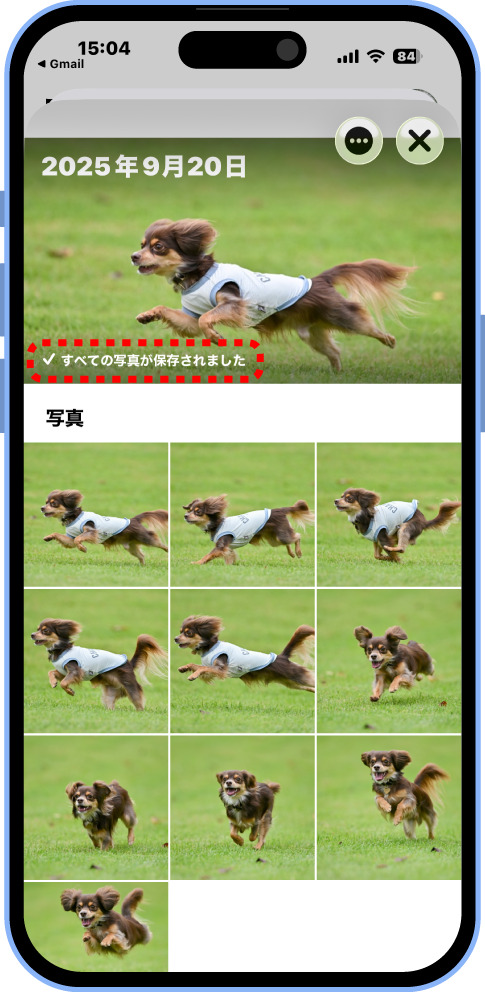
「すべての写真が保存されました」と表示されたら保存は完了です。
上記の手順は、iOS26系の場合です。OSのバージョンによっては、多少手順が違うかもしれません。
古いiOSだと下記のような感じになります。
- メールで届いたURLをタップして開きます。
- 写真の画面が出たら、「ダウンロード」か「すべてを追加」が表示されるので、それをタップ。
- 「サインインして読み込む」と「ダウンロード」が表示されるので「サインインして読み込む」をタップする。
- iCloudアカウントでサインインしたら写真が同期されます。
- いつもの 「写真」アプリ を開いて、保存されていれば完了です!
参考リンク : 古いiOSは下記リンクも参考にしてください
iCloudリンクからのダウンロードで写真を保存する方法
iCloudリンクで写真や動画を送る・見る・ダウンロードする方法